|
<< Cliquer pour afficher la table des matières >> Importer des fichiers |
  
|
|
<< Cliquer pour afficher la table des matières >> Importer des fichiers |
|
Deux possibilités pour importer des fichiers : via un glisser/déposer des fichiers dans l'interface graphique, ou bien en passant par la fonction d'ajout de calque.
Dans l'exemple de formation, on importera les fichiers SHP.
Glisser/Déposer
Par défaut, les fichiers ajoutés via un glisser/déposer sont importés.
Pour réaliser un glisser/déposer, il suffit de sélectionner le(s) fichier(s), d’appuyer et maintenir le clic-gauche de la souris, déplacer les fichiers dans la fenêtre graphique et relâcher.
Fonction d'ajout de calque
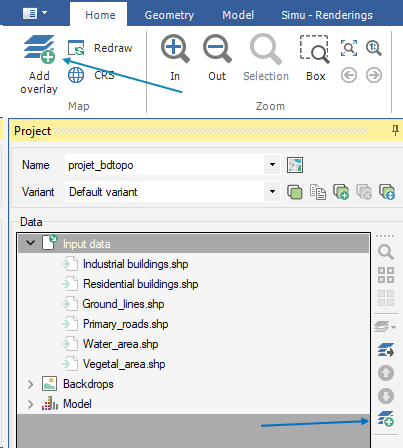
Par la fonction d’ajout de calque, cliquer sur le bouton Ajouter calque du ruban Accueil. Ou sur le bouton Ajouter calque depuis la fenêtre projet.
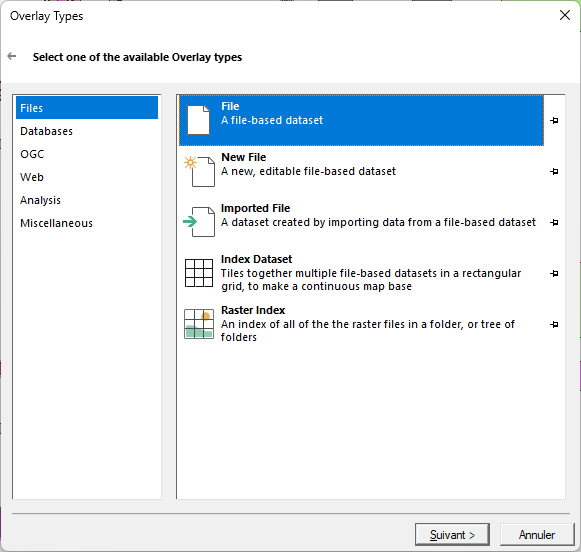
Puis dans la fenêtre du type de calque, sélectionner Fichier importé et cliquer sur Suivant.
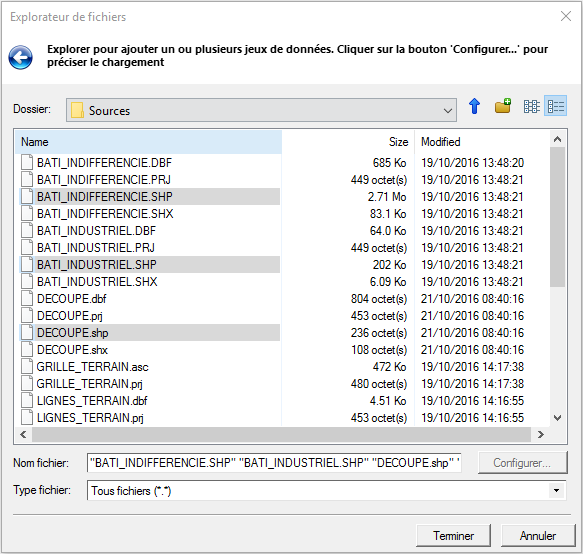
Sélectionner les fichiers à importer depuis l’explorateur Windows et cliquer sur Terminer.
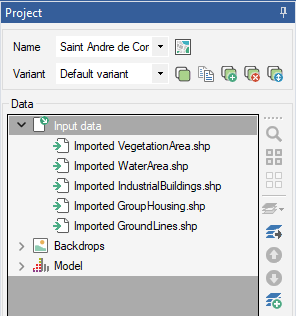
Les calques créés se retrouvent sous le dossier Données d’entrée dans la fenêtre Projet de MithraSIG.
Notes : Parmi les types de fichier pouvant être importés, nous avons notamment les formats :
•ASC : Contient une grille de pixels, principalement utilisé pour le terrain où chaque pixel correspond à une valeur de coordonnée Z ;
•DWG/DXF : Format utilisé pour l'export via AutoCAD, toutes les données sont stockées sur une seule couche ;
•SHP : Format standard dans le milieu des SIG, est habituellement accompagné de trois autres fichiers de même nom et d'extensions DBF, PRJ et SHX.
Il est également possible d'utiliser OpenStreetMap pour importer des données qui seront automatiquement converties en objets MithraSIG. Se référer à la documentation pour plus de détails.