|
<< Cliquer pour afficher la table des matières >> Type façade |
  
|
|
<< Cliquer pour afficher la table des matières >> Type façade |
|
Nous allons ensuite créer deux cartes en façade, sur le même modèle.
•Depuis la liste des calques, effectuer un clic-droit sur le calcul Calcul Façade et cliquer sur le bouton Ajouter carte.
La fenêtre de création de carte s'ouvre.
•Dans cette fenêtre, paramétrer comme suit :
oType : Polygone.
oDescription : Lden initial.
oIndice : LDEN.
oSources : décocher la case SP.
oCliquer sur le bouton Créer.
•Refaire la même manipulation en cochant la case SP cette fois-ci pour prendre en compte les sources ponctuelles. Comme nom de carte, renseigner Lden initial SP.
•Sans fermer la fenêtre de création de carte, en créer encore une autre comme suit :
oType : Points.
oDescription : dBmax Lden initial.
oIndice : LDEN.
oSources : décocher la case SP.
oSélectionner l'option dB max.
oDans le champ Attribut, renseigner dBmax_Lden_initial, et cliquer sur Ajouter. Cela permet d'ajouter un nouvel attribut sur les bâtiments, contenant la valeur du dB max. Cet attribut pourra être utilisé ensuite pour colorier les bâtiments.
oCliquer sur le bouton Créer.
Refaire la même manipulation en cochant la case SP cette fois-ci pour prendre en compte les sources ponctuelles. Comme nom de carte, renseigner dBmax Lden initial SP. Comme nom d'attribut, renseigner dBmax_Lden_initial_SP. Cliquer sur Créer, puis Fermer.
Quatre nouveaux calques contenants les cartes ont été créés sous le calcul :
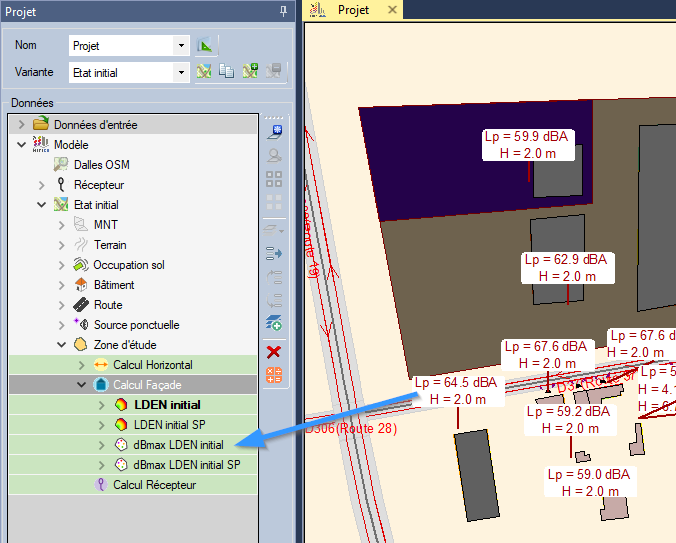
Note : Il existe différentes manières de visualiser les cartes de type façade :
•Coupe de carte en façade : sélectionner un ou plusieurs objets de la carte en façade, puis effectuer un clic droit et activer la commande Coupe carte façade ;
•Vue 3D : afficher la visualisation 3D du projet en cliquant sur le bouton  dans l'onglet Calculs - Rendus ;
•Export Kmz : sélectionner la carte façade dans la liste des calques, puis effectuer un clic droit et activer la commande Export rapide/Kmz... . Il s'agit d'un format de fichier exploitable dans Google Earth ;
•Visu Google Earth : sélectionner la carte façade dans la liste des calques, puis effectuer un clic droit et activer la commande Export rapide/Visu Google Earth. A condition d'avoir Google Earth desktop installé sur la machine exécutant MithraSIG, il est possible avec cette fonction d'avoir un aperçu directement dans Google Earth sans passer par un export préalable.