|
<< Cliquer pour afficher la table des matières >> Bâtiment |
  
|
|
<< Cliquer pour afficher la table des matières >> Bâtiment |
|
Ajouter des bâtiments
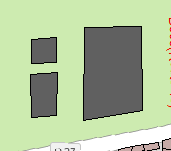
Nous allons ajouter un bâtiment de type industriel, un hangar. On imagine donc un grand dépôt de 10 m de haut + un étage de bureau de 3 m.
Pour ajouter un bâtiment :
•Depuis le ruban Modèle, cliquer sur le bouton  dans le groupe Ajout d'objets.
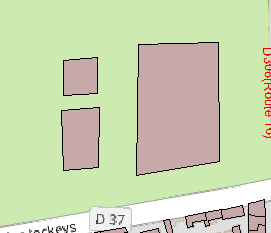
•L'outil Polygone est actif, tracer la géométrie correspondant au nouveau bâtiment et terminer la saisie en appuyant sur la touche Entrée.
•La fenêtre Objet bâtiment s'affiche de manière à entrer les paramètres du bâtiment :
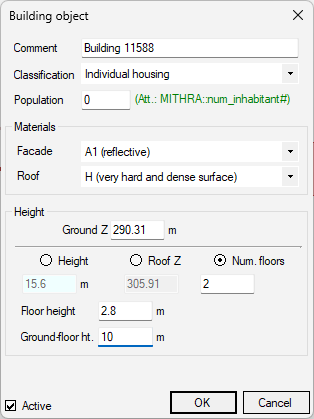
Interface d'un bâtiment
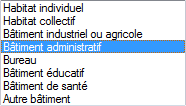
oIndiquer la Classification du bâtiment. Ici, on choisit Bâtiment industriel ou agricole :
oCocher l'option Nb Etages et renseigner 1 (le RDC étant toujours obligatoire, l'étage vient en plus).
oIndiquer la Hauteur étage : 3 m (étage de bureau).
oIndiquer la Hauteur RDC : 10 m (la hauteur du hangar).
•Valider par OK.
|
Exercice Créer 2 autres bâtiments en laissant les paramètres par défaut. |
|---|
A noter que le champ Nb Habitants permet de renseigner un nombre d'habitants dans le bâtiment. Cela peut être utile pour les statistiques.
Les bâtiments sont ajoutés automatiquement dans le calque "Batiment".
Modifier les classifications des bâtiments
Les 2 derniers bâtiments créés sont de type Habitation. On va modifier la classification des bâtiments pour les passer en Industriel.
•Sélectionner les trois bâtiments de la zone : celui créé et les deux alentours. Ceci en faisant un carré de sélection englobant autour d'eux avec la souris.
•Clic-droit, puis Modifier le(s) bâtiment(s). Une fenêtre listant les trois bâtiments s'affiche.
•Cliquer sur la cellule Bâtiment industriel ou agricole.
•Cliquer sur le bouton  .
.
•Valider en cliquant sur OK.
Cela a pour effet d'appliquer le type de bâtiment à tous les autres bâtiments. Donc les trois bâtiments sont désormais de type Bâtiment industriel ou agricole (ils ont changé de couleur).