|
<< Cliquer pour afficher la table des matières >> Créer une voie ferrée |
  
|
|
<< Cliquer pour afficher la table des matières >> Créer une voie ferrée |
|
Maintenant qu'un train a été créé, il reste à créer une voie ferrée et à y ajouter notre train.
•Depuis le ruban Modèle, cliquer sur le bouton  dans le groupe Ajout d'objets.
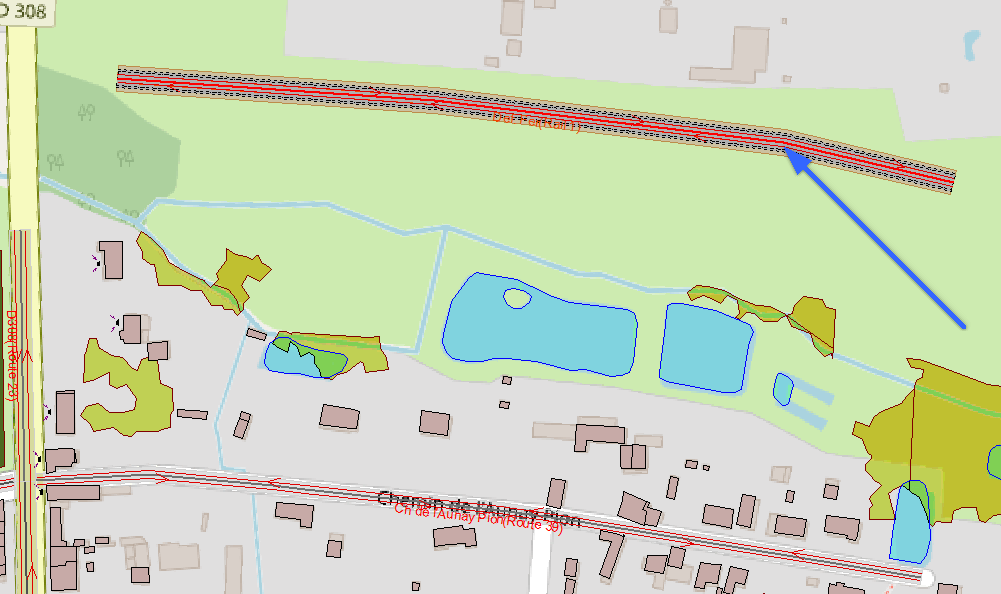
•L'outil Ligne est actif, tracer la géométrie correspondante au nouvel objet, terminer la saisie en appuyant sur la touche Entrée.
•L'interface du Fer s'affiche de manière à entrer les paramètres de la ligne saisie.
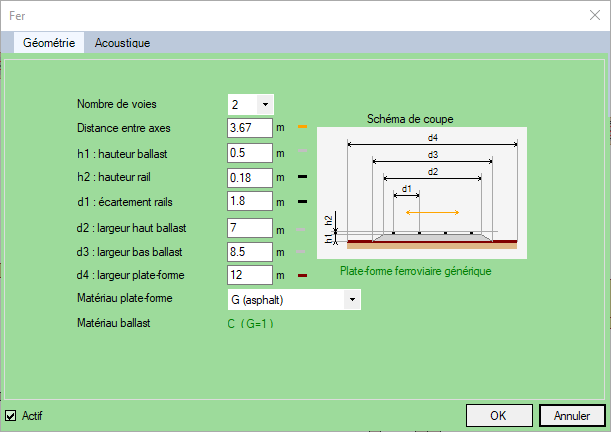
Fer - Géométrie
•Indiquer les paramètres géométriques :
oLe Nombre de voies : 2 (1 dans chaque sens)
oLa Distance entre axes : 3.67 m
Le Schéma de coupe se met automatiquement à jour en fonction des paramètres et les éventuelles erreurs de largeurs entre elles sont indiquées.
•Dans la partie Acoustique :
oNature : cliquer sur le bouton  et ajouter Fer fictif comme nature.
oDans la liste déroulante des Trains/Unités en bas, sélectionner Train 01 et cliquer sur le bouton  pour l'ajouter à la liste des paramètres acoustiques de la voie ferrée.
oIndiquer les paramètres acoustiques comme ci-dessous.
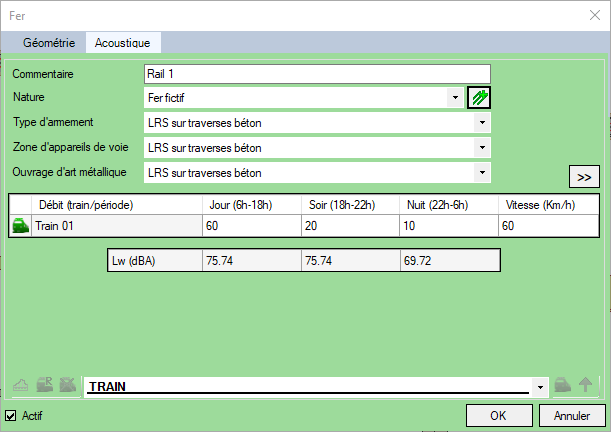
Fer - Acoustique
•Valider par OK.
Un nouveau calque Fer a été créé, contenant toutes les voies ferrées.
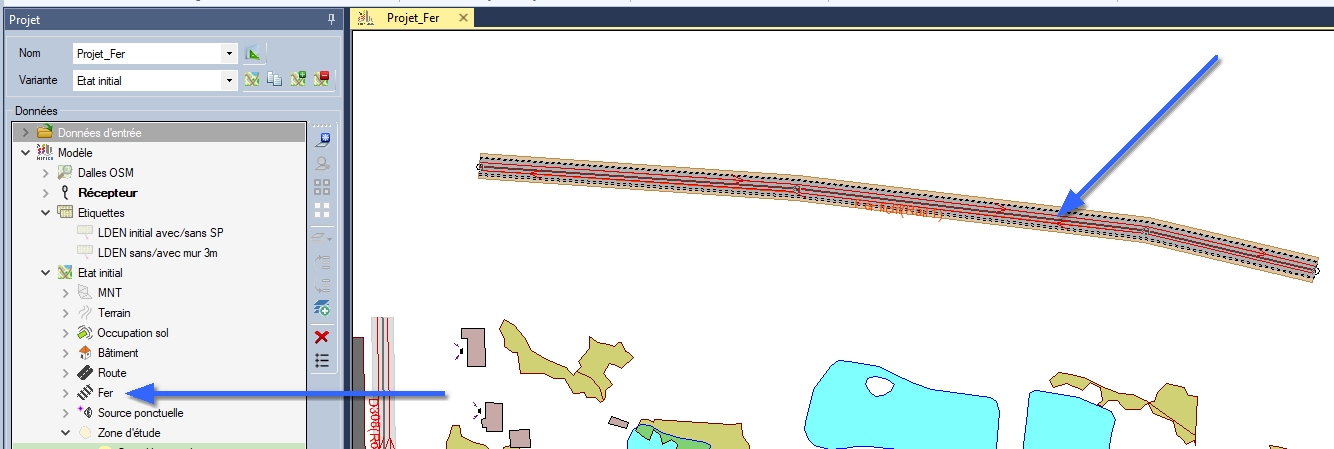
Etant donné que nous avons ajouté un nouvel objet dans le modèle, il est nécessaire de mettre à jour le MNT :
•Depuis le ruban Modèle, cliquer sur le bouton  dans le groupe Intégration.
•Cocher l'option Nettoyer le terrain dans les objets et cliquer sur OK.
Note : Tout comme les routes, il est possible de reporter les débits et vitesse de plusieurs voies ferrées par le biais de l'interface Liste des voies ferrées (ruban Modèle, groupe Liste des émissions).