|
<< Cliquer pour afficher la table des matières >> Ajouter un calcul vertical |
  
|
|
<< Cliquer pour afficher la table des matières >> Ajouter un calcul vertical |
|
Nous allons cette fois-ci visualiser la propagation acoustique de notre voie ferrée par le biais d'un calcul vertical.
Tracé du domaine vertical
Pour dessiner un nouveau domaine vertical :
•Depuis le ruban Calculs - Rendus, cliquer sur le bouton  .
.
•L'outil de dessin Ligne devient actif, il suffit alors de tracer la géométrie correspondant à la nouvelle zone. La ligne à tracer ne comporte que deux points.
•Lorsque le domaine est dessiné, appuyer sur ENTREE pour valider.
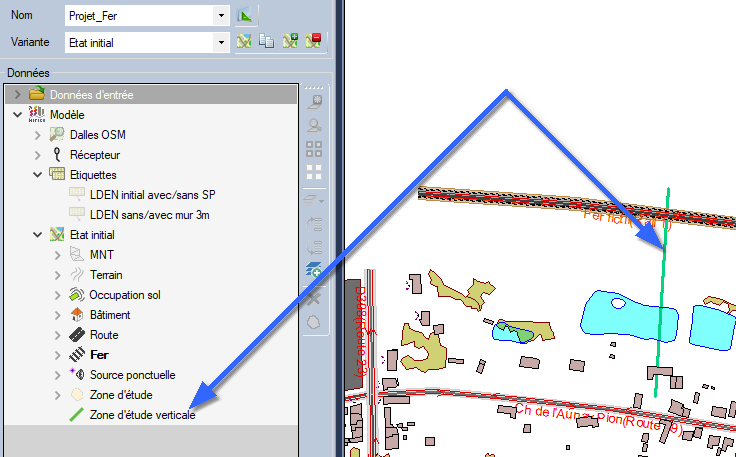
Une fois la création du domaine validée, la fenêtre de description s'affiche. Renseigner Zone d'étude verticale comme commentaire et cliquer sur OK.
Une fois fait, le domaine est créé dans un calque spécifique.
Paramètres du calcul vertical
Sélectionner le domaine vertical, puis depuis le ruban Calculs - Rendus, cliquer sur le bouton  dans le groupe Calcul.
•Dans l'onglet Général :
oCommentaire : Renseigner Calcul Vertical.
oType : sur un domaine vertical, seul le type Vertical est proposé.
oPas récepteur : Mettre 5 m.
oHauteur : pour le type vertical, hauteur maximale de la coupe verticale (hauteur de l'axe z de la coupe). Mettre 40 m.
•Dans l'onglet Paramètres :
oMatériau par défaut : Renseigner un matériau de type D.
oDistance maximale de propagation : Renseigner 500 m.
oAngle : Déplacer le curseur sur 4°.
oNb réflexions : Renseigner 2.
oRéflextion Fresnel : cocher l'option.
oStockage des sources : choisir Dynamique.
Valider en cliquant sur OK.
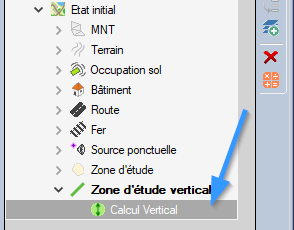
Le calcul a été ajouté au calque contenant le domaine.
Lancer le calcul vertical
Sélectionner le calcul vertical, faire un clic-droit et cliquer sur Lancer calcul.