|
<< Cliquer pour afficher la table des matières >> Impression et modèle d'impression |
  
|
|
<< Cliquer pour afficher la table des matières >> Impression et modèle d'impression |
|
Une impression est une mise en page de projet destinée à être exportée en image ou en PDF. Des modèles d'impression sont livrés avec MithraSIG, mais il est possible de créer le sien en partant d'un existant, en le modifiant et en le sauvegardant.
Dans cette partie, nous allons créer une impression à partir d'un modèle existant afin de faire une mise en page des données du projet, puis l'exporter dans un document PDF.
Créer une impression à partir d'un modèle d'impression
Dans la variante Réduction du bruit :
•Rendre visible les calques que l'on veut visualiser dans le modèle depuis la liste des données.
•Aller dans le menu Fichier/Modèle d'impression/Modèle d'impression.
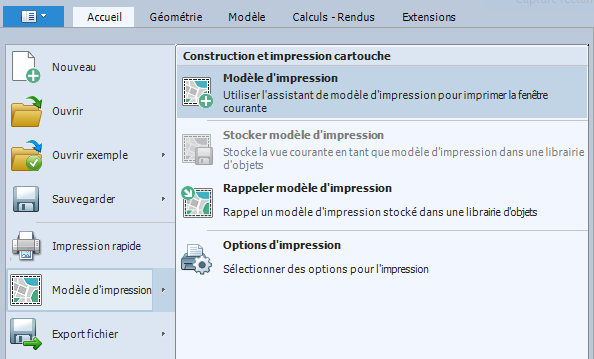
•Dans la fenêtre Assistant de modèle d'impression :
oSélectionner le modèle A3 Landscape/Basic. Cliquer sur Suivant.
oChoisir 1000 en Echelle photo et déplacer le rectangle dans la vue du projet pour positionner le modèle. Cliquer à l'endroit souhaité puis cliquer sur Suivant.
oMettre comme Titre : Impact Mur 3m et comme Phrase : Visualisation de la réduction du bruit provoquée par l'ajout d'un mur de 3 m. Cliquer sur Suivant.
oSélectionner la thématique du calque Impact Mur 3m et la positionner dans la prévisualisation du modèle. Cliquer à l'endroit souhaité puis cliquer sur Suivant.
oSélectionner la flèche Nord North Point 1 et la positionner dans la prévisualisation du modèle. Cliquer à l'endroit souhaité puis cliquer sur Suivant.
oSélectionner la barre d'échelle Check FRA/m 0100 et la positionner dans la prévisualisation du modèle. Cliquer à l'endroit souhaité puis cliquer sur Suivant.
oCliquer sur OK et choisir un emplacement de sauvegarde dans la fenêtre de sauvegarde. Contrairement aux projets standards, le fichier .swd de l'impression peut être enregistré dans le même répertoire qu'un projet existant.
Le nouveau projet contenant l'impression s'ouvre alors.
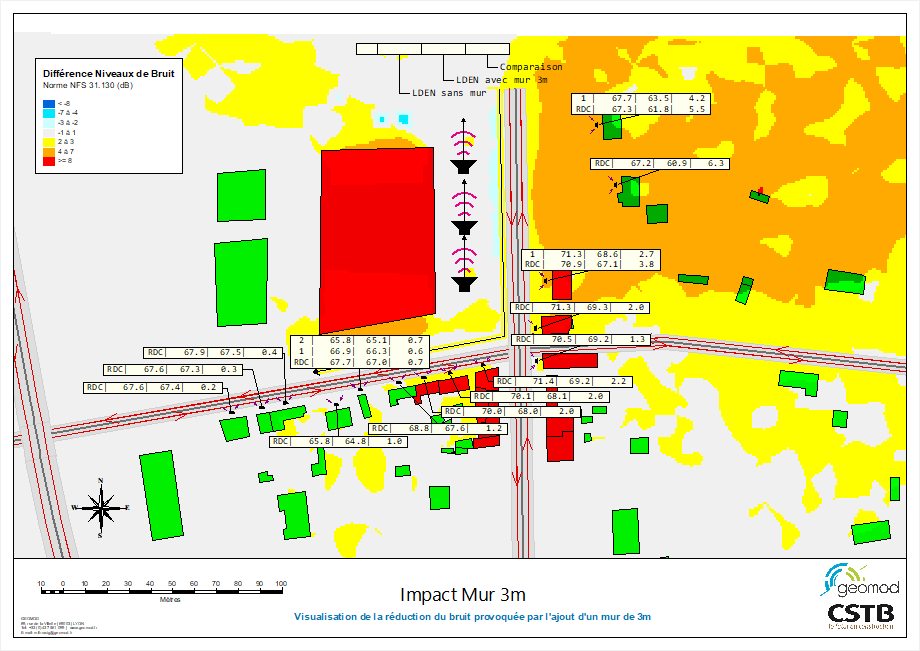
Publication au format PDF
Pour exporter l'impression au format PDF :
•Effectuer un zoom Etendue.
•Aller dans le menu Fichier/Publier/Publier document.
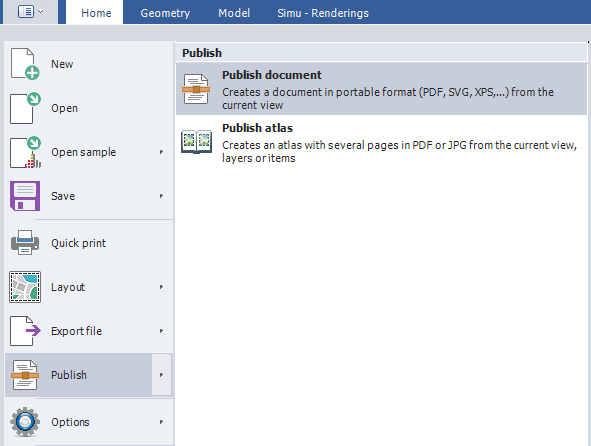
•Sélectionner le Type de format Portable Document Format (*.pdf) et choisir un emplacement de sauvegarde.
•Dans la nouvelle fenêtre, choisir Taille : A3 et cocher Paysage. Cliquer sur OK.